Docker 與 K8s 學習筆記 Ep-1
本篇重點
帶你從安裝 Docker 開始,並介紹一些基本的 Docker 操作指令,幫助你快速上手容器化技術。
怎麼安裝 Docker
在官網中有各種不同的版本,大家可以根據自己的環境需求來進行安裝。如果你在系統上無法順利安裝,可以先使用這個 Play with Docker 來練習,但這裡還是建議大家都要去安裝 Docker 才能完整使用到所有功能。
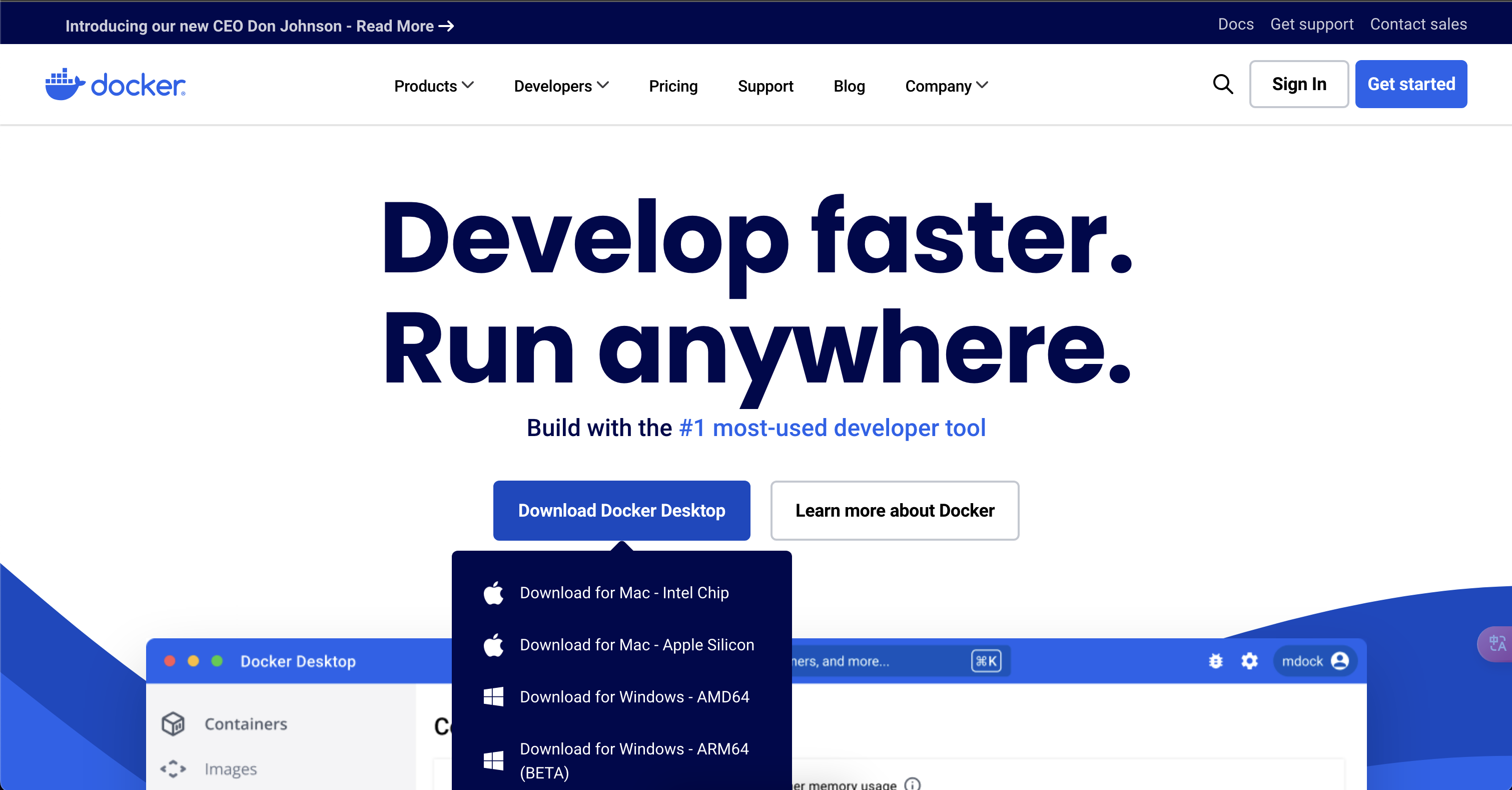
怎麼檢查有沒有安裝成功?
在你安裝好後可以透過電腦的 cmd 來檢查 docker 的版本,圖中是 mac 版本的為例可能跟大家的畫面看起來不太一樣。
docker version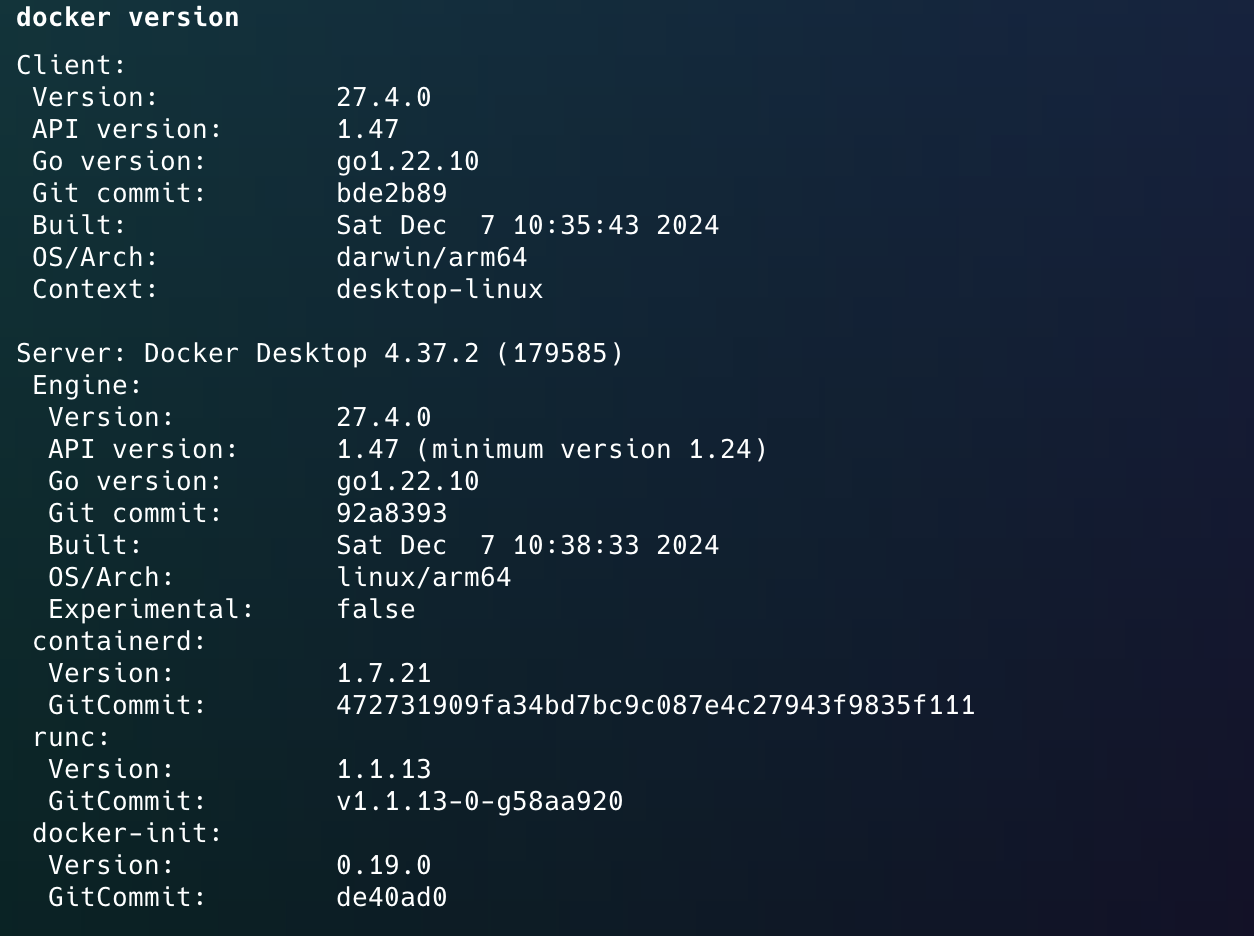
安裝後基本操作
| 指令 | 說明 |
|---|---|
docker version | 顯示 Docker 版本資訊 |
docker info | 顯示系統 Docker 設定與運行狀態 |
docker images | 列出已下載的映像檔 |
docker ps | 顯示目前正在運行的容器 |
docker ps -a | 顯示所有容器(包含已停止的) |
docker stop <container_id> 或是 容器名稱 | 停止指定容器 |
docker rm <container_id> | 刪除指定容器 |
docker rmi <image_id> | 刪除指定映像檔 |
一個範例練習以上的指令
這裡我會透過 Docker 來建立一個 Nginx 範例,帶大家走過一次這些指令的使用過程。
- 下載 Nginx 映像檔:
docker pull nginx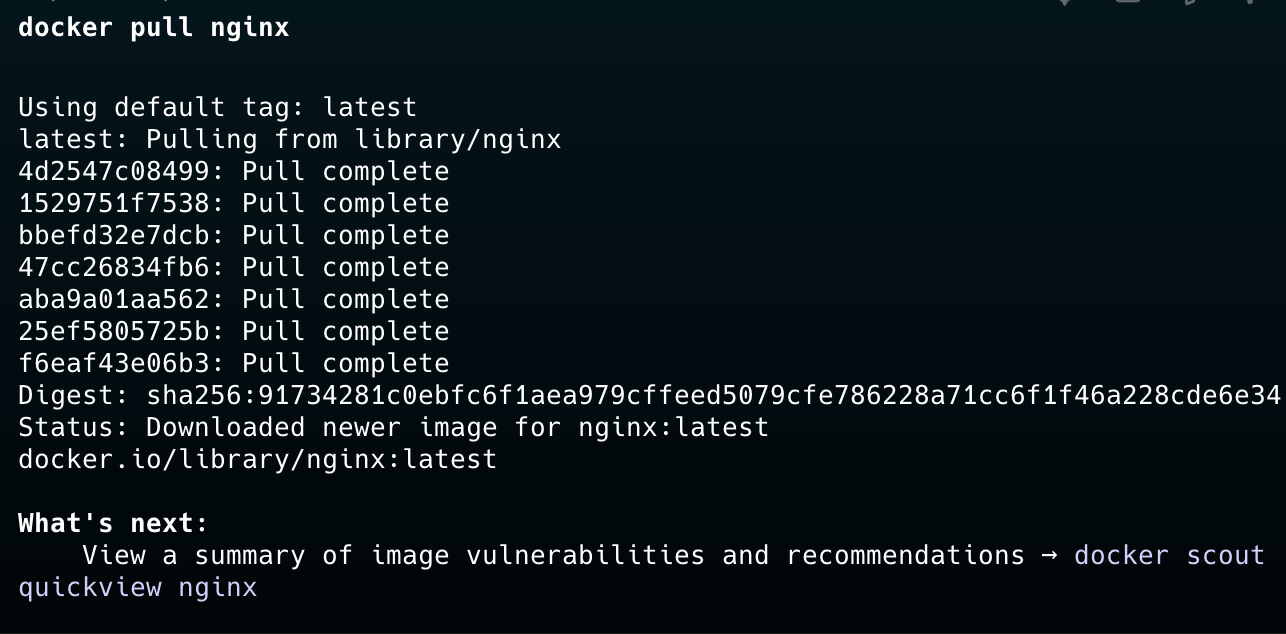
- 啟動 Nginx 容器:
docker run --name mynginx -d -p 8080:80 nginx
- 檢查運行中的容器:
docker ps
- 停止 Nginx 容器:
docker stop mynginx (這裡可以再使用 docker ps -a 來檢查所有容器)
- 刪除 Nginx 容器:
docker rm mynginx
(這裡同樣的也可以再使用 docker ps -a 來檢查有沒有被刪除成功)
- 刪除 Nginx 映像檔:
刪除不必要的映像檔案可以讓電腦節省一些資源,所以當你有不需要的映像檔可以將他直接移除等要使用時在 pull
docker rmi nginx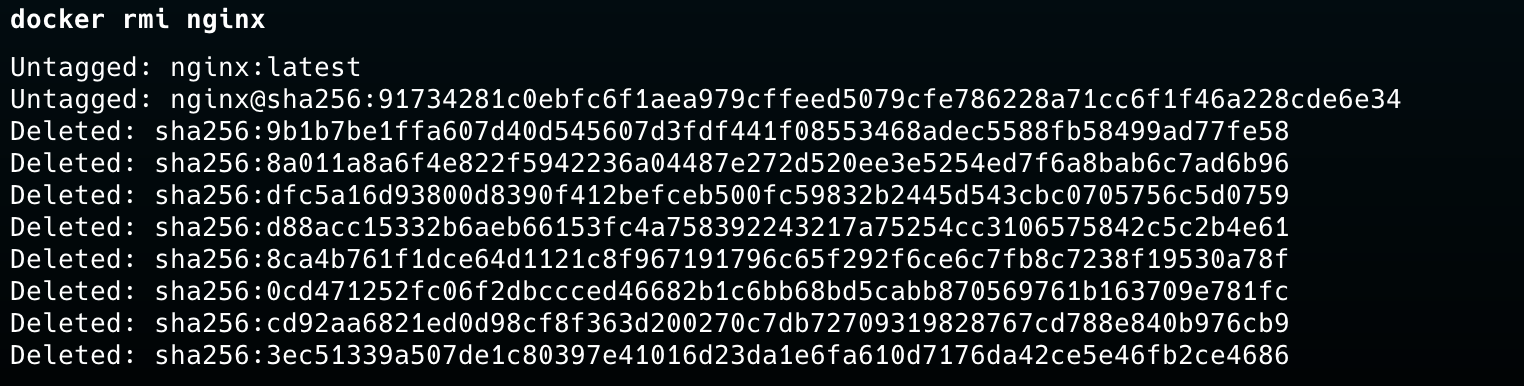
結論
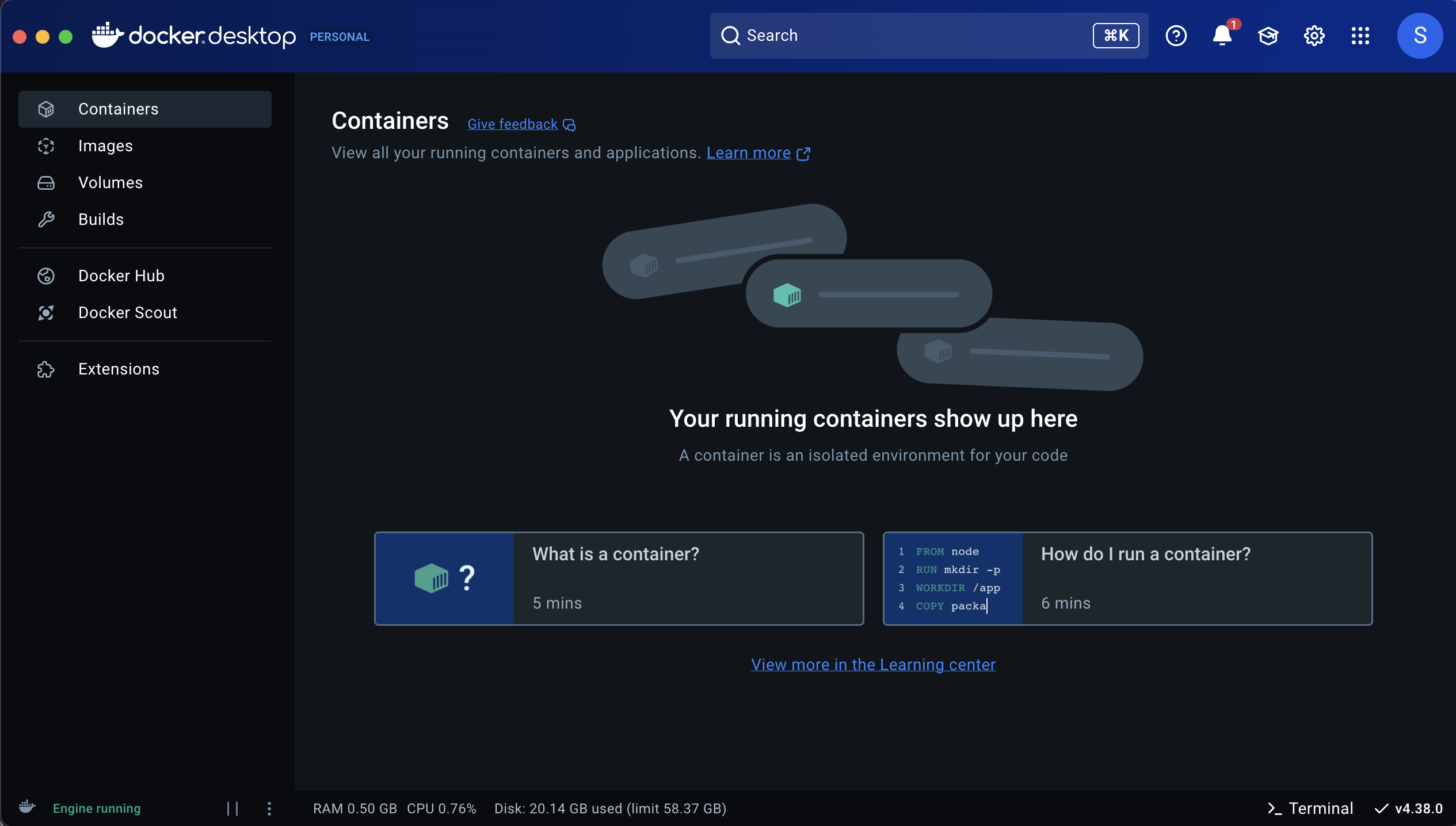
當然,上面講的這些操作,我們都可以在 Docker Desktop 找到,並且直接透過 GUI 的方式操作,這邊我就不操作,但大家可以在操作指令時打開 Docker Desktop 來觀察這些操作在 GUI 上的變化,就會知道什麼指令對應到什麼樣的功能。