Docker 與 K8s 學習筆記 Ep-2
本篇重點
了解映像(Image)與容器(Container)的差別,並且實作一個 NodeJs 應用撰寫專案專屬的 Dockerfile。
映像(Image)與容器(Container)的差別
在 Docker 中,**映像(Image)和容器(Container)**是兩個核心概念,理解它們的區別對於掌握 Docker 是非常重要的事,這裡我會舉一些例子讓大家更好懂。
什麼是映像(Image)?
- 映像是一個唯讀的模板,包含了運行應用程式所需的所有內容:程式碼、運行環境、函式庫、環境變數和配置文件等。
- 映像本身是不可變的,一旦創建就無法更改,如果需要修改,通常會基於現有的映像創建一個新的映像。
什麼是容器(Container)?
- 容器是映像的運行實體,當你啟動一個映像時,Docker 會根據該映像創建一個容器。
- 容器是可讀寫的,並且在運行時會有一個獨立的文件系統層,允許你在容器內進行修改。
映像與容器的生活化比喻
1. 食譜(Image) vs. 實際煮出來的菜(Container)
- 映像(Image) 就像是 食譜,它詳細記載了做一道菜需要的所有材料、步驟和調味方式,食譜本身是固定的,不會因為你煮了幾次而改變。
- 容器(Container) 則是 實際煮出來的菜。你可以根據食譜煮出無數道菜,每一道菜都是獨立的,可以根據你的喜好調整鹹淡或加料,但這些調整不會影響到原始的食譜。
例子:
你有一份「牛肉麵食譜」(Image),每次煮牛肉麵(Container)時,都可以根據這份食譜來做,今天煮的牛肉麵可能比較鹹,明天煮的比較清淡,但食譜本身不會改變。
用圖來解釋
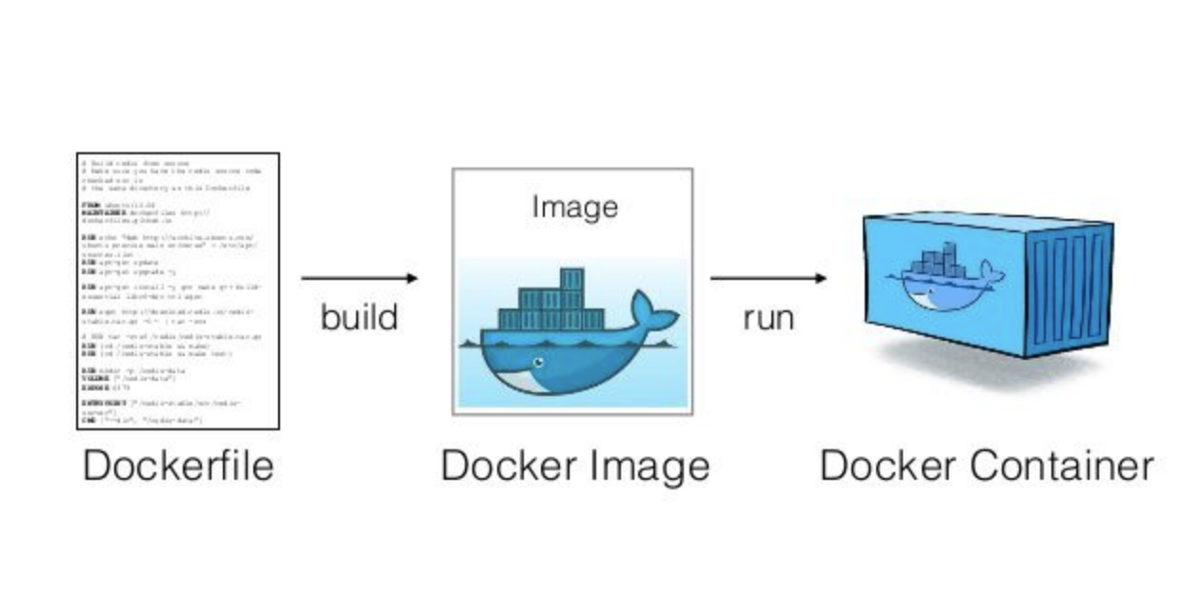
在圖中,我們可以看到 Dockerfile、Docker Image 和 Docker Container,Dockerfile 是一個純文字文件,裡面包含了一系列指令或步驟,這些指令會作用於一個基礎映像檔(Base Image),用於定義如何構建一個新的 Docker 映像檔。
實作:為 Node.js 應用撰寫 Dockerfile
我們來實作一個簡單的 Node.js 應用,並為它撰寫一個專屬的 Dockerfile。
步驟 1:創建 Node.js 應用
首先,創建一個簡單的 Node.js 應用。
-
創建一個新目錄並進入:
mkdir my-node-app cd my-node-app -
初始化一個新的 Node.js 專案:
npm init -y -
安裝 Express 框架:
npm install express -
創建
index.js文件並添加以下內容:const express = require("express"); const app = express(); const port = 3000; app.get("/", (req, res) => { res.send("Hello, Docker!"); }); app.listen(port, () => { console.log(`App listening at http://localhost:${port}`); }); -
測試應用是否正常運行:
node index.js打開瀏覽器,訪問
http://localhost:3000,你應該會看到Hello, Docker!。
步驟 2:撰寫 Dockerfile
接下來,我們為這個 Node.js 應用撰寫一個 Dockerfile。
-
在專案根目錄下創建一個名為
Dockerfile的文件(沒有副檔名),並添加以下內容:# 使用官方的 Node.js 映像作為基礎映像 FROM node:16 # 設置工作目錄 WORKDIR /app # 複製 package.json 和 package-lock.json 這個動作是將這些所需的 package 複製到 ./ 也就是當前的工作目錄 /app COPY package*.json ./ # 安裝依賴 RUN npm install # 複製應用程式原始碼 COPY . . # 暴露應用程式運行的端口 EXPOSE 3000 # 啟動應用程式 CMD ["node", "index.js"] -
解釋 Dockerfile 的每一部分:
FROM node:16:指定基礎映像為 Node.js 16 版本。WORKDIR /app:設置容器內的工作目錄為/app。COPY package*.json ./:將本地的package.json和package-lock.json複製到容器的工作目錄。RUN npm install:在容器內安裝依賴。COPY . .:將本地的所有文件複製到容器的工作目錄。EXPOSE 3000:暴露容器的 3000 端口,讓外部可以訪問。CMD ["node", "index.js"]:指定容器啟動時執行的命令。
步驟 3:構建 Docker 映像
-
使用以下命令構建 Docker 映像:
docker build -t my-node-app .-t my-node-app:為映像指定一個名稱(tag)。.:指定 Dockerfile 所在的路徑(當前目錄)。
-
構建完成後,你可以使用以下命令查看本地的映像:
docker images你應該會看到
my-node-app映像。
步驟 4:運行容器
-
使用以下命令啟動容器:
docker run -p 3000:3000 my-node-app-p 3000:3000:將本地的 3000 端口映射到容器的 3000 端口。
-
打開瀏覽器,訪問
http://localhost:3000,你應該會看到Hello, Docker!。 -
停止容器:
要正確停止容器,我們需要使用 Docker 提供的指令,而不是單純按下
Ctrl + C。-
方法 1:使用
docker stop指令
docker stop會優雅地停止容器,讓容器內的應用程式有時間完成當前工作。執行以下指令:docker stop <container_id>其中
<container_id>是容器的 ID,你可以透過docker ps指令查詢。 -
方法 2:使用
docker kill指令
如果你需要立即停止容器,可以使用docker kill指令。這會強制停止容器,不會等待容器內的應用程式完成當前工作:docker kill <container_id>
-
-
檢查容器狀態:
停止容器後,你可以使用以下指令檢查容器狀態:
docker ps -a
補充:刪除容器
如果你不再需要某個容器,可以使用以下指令將其刪除:
docker rm <container_id>這樣做會徹底移除容器,釋放系統資源。
小提醒:當你的映像(Image)被創建後,如果修改程式碼內容並再次運行 docker run -p 3000:3000 my-node-app,結果將不會反映你當前的修改,因為映像是不可變的,但如果要應用修改,就在重新構建一個新的映像。
結論
在本篇中,我們了解了映像與容器的區別,並實作了一個簡單的 Node.js 應用,撰寫了專屬的 Dockerfile,透過這個過程,大家應該對 Docker 的基本概念有了更深入的理解。